Biens immobiliers
Cette section vous explique comment ajouter et organiser vos biens : appartements, maisons, terrains, locaux commerciaux et résidences entières.
Les types de biens
Jappalé Immo distingue plusieurs types de biens :
- Résidence / Immeuble (BUILDING) — un bâtiment qui contient plusieurs logements. Ne se loue pas directement.
- Appartement — un logement dans une résidence ou un immeuble.
- Maison — un logement indépendant.
- Terrain — à vendre ou à louer.
- Local commercial — boutique, bureau.
Pourquoi distinguer Résidence et Appartement ?
Créer une résidence (immeuble)
Depuis le tableau de bord, allez dans Biens → Ajouter un bien, puis sélectionnez le type Résidence.
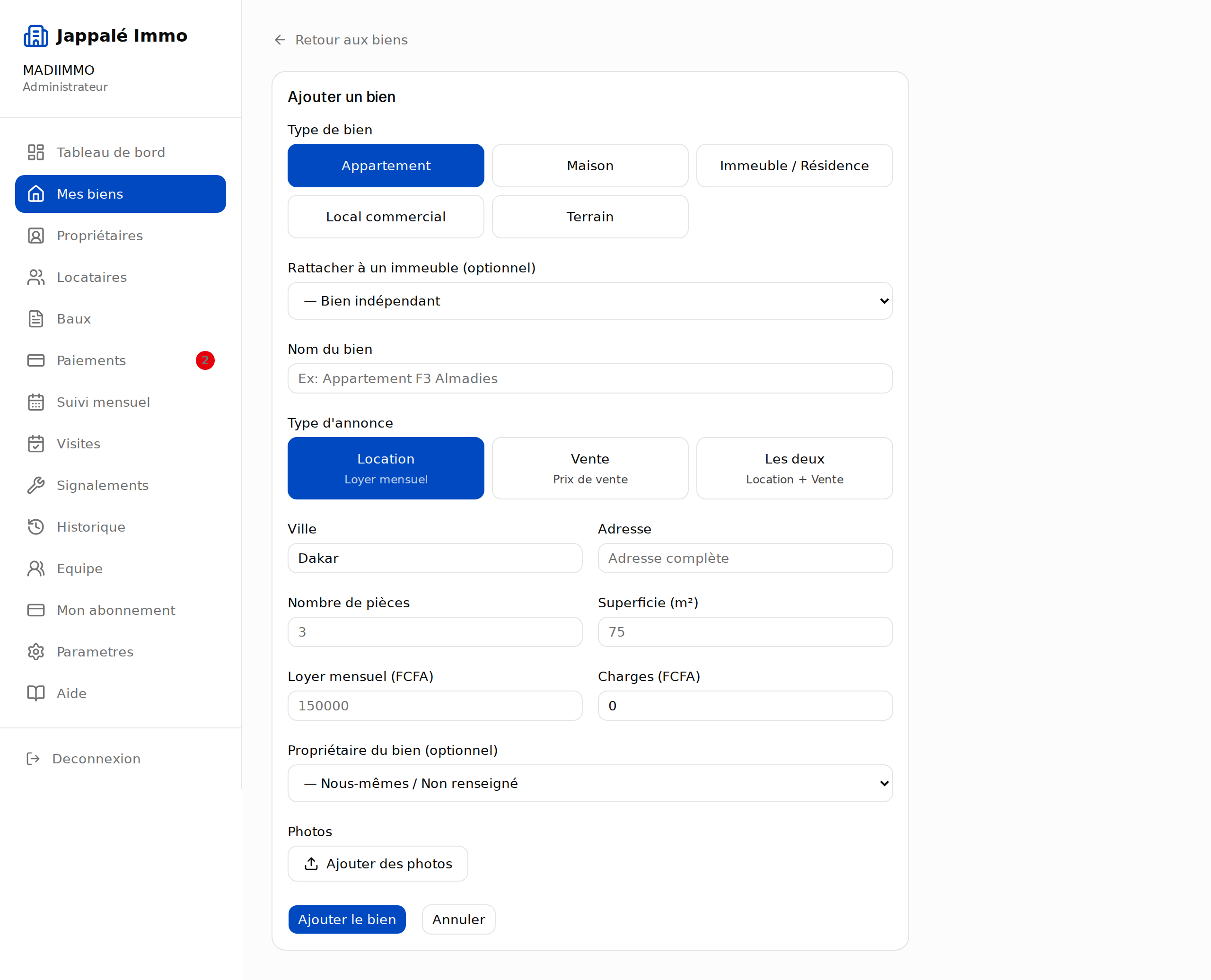
Remplissez :
- Nom de la résidence — ex : "Résidence Sacré-Cœur 3"
- Adresse complète
- Ville
- Propriétaire (optionnel)
- Photos — de la façade ou de l'entrée
Ajouter un appartement à une résidence
Depuis Biens → Ajouter un bien, sélectionnez Appartement. Dans le champ Résidence, sélectionnez l'immeuble que vous avez créé.
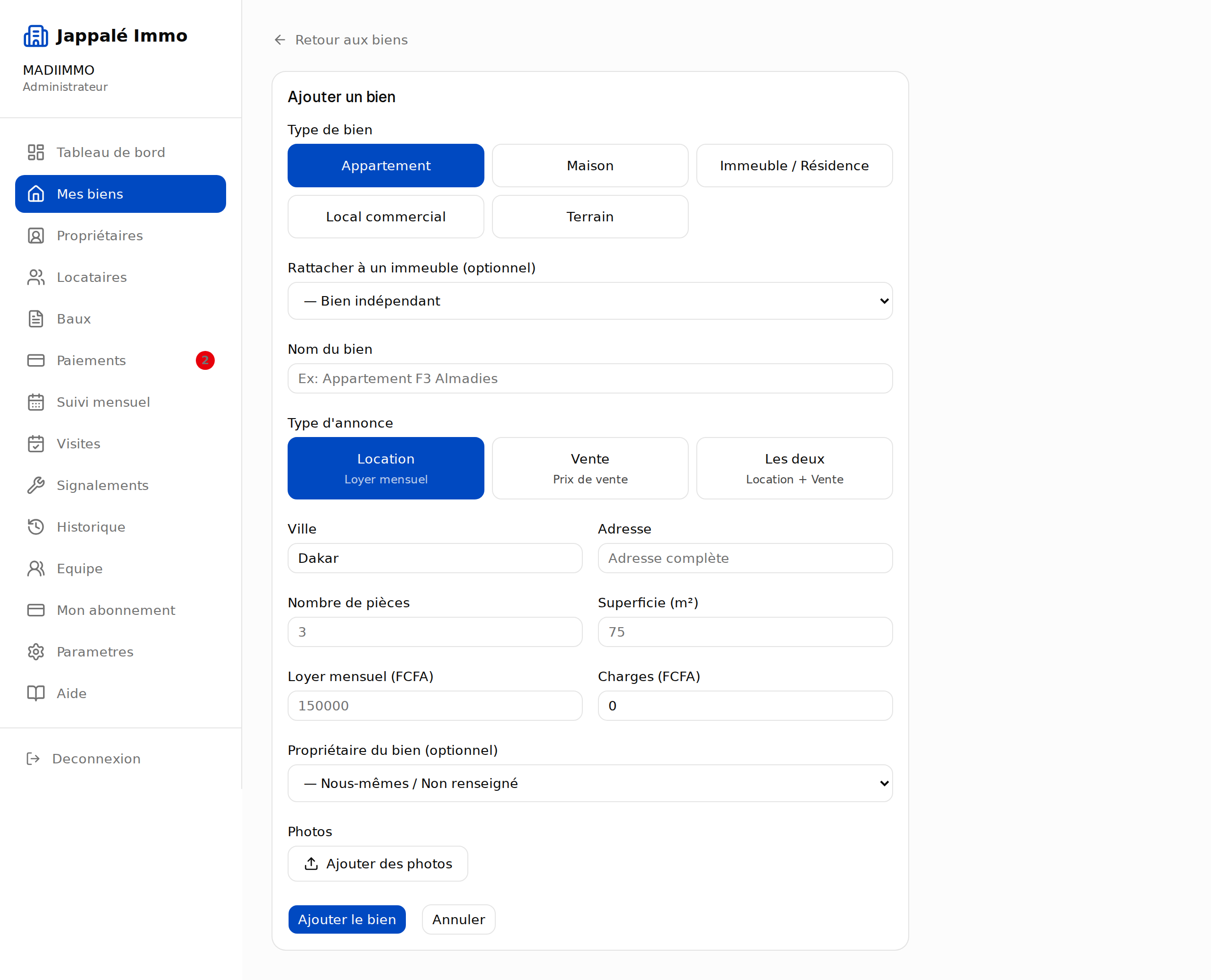
Remplissage automatique
Informations spécifiques à un appartement
- Numéro / Label — ex : "Appt 3B", "F3 Étage 2"
- Étage
- Nombre de pièces
- Surface (m²)
- Loyer mensuel
- Charges mensuelles (optionnel)
- Photos de l'intérieur
Les statuts d'un bien
Chaque bien a un statut qui indique sa situation :
| Statut | Signification |
|---|---|
| Disponible | Libre, peut être loué ou vendu. |
| Occupé | Actuellement loué — un bail actif existe. |
| Maintenance | Temporairement indisponible (travaux, rénovation). |
Voir les détails d'un bien
Cliquez sur une ligne dans la liste des biens pour voir toutes les informations, le locataire actuel, l'historique des paiements et les photos.
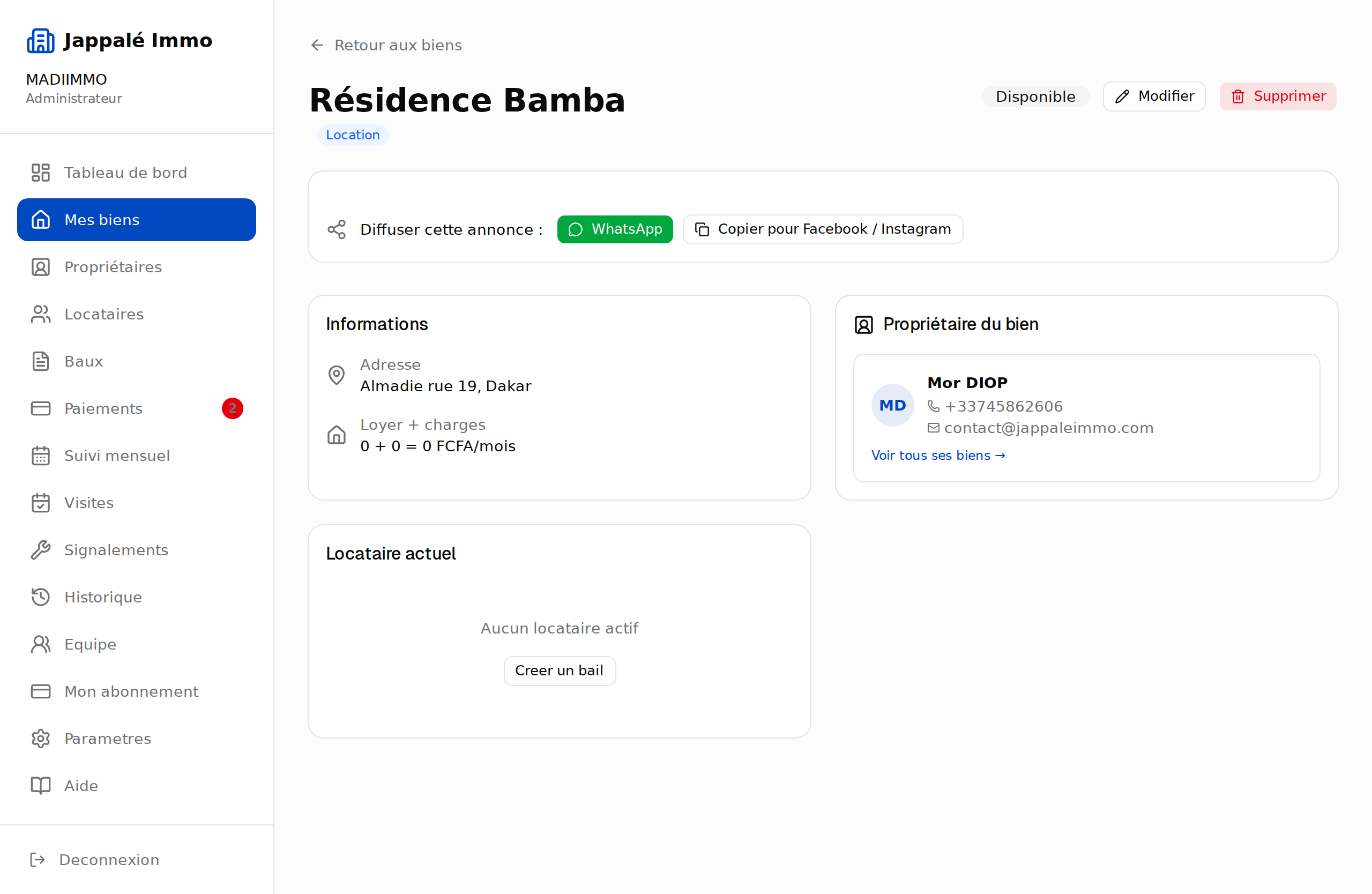
Modifier un bien
Sur la page de détail, cliquez sur Modifier. Vous pouvez mettre à jour toutes les informations, ajouter ou supprimer des photos, changer le loyer (pour les prochains baux — les baux existants conservent leur loyer d'origine).
Attention à la modification du loyer
Limites selon votre plan
| Plan | Biens max | Membres max |
|---|---|---|
| Gratuit | 1 | 1 |
| Pro | 3 | 3 |
| Agence | 15 | 10 |
| Entreprise | Illimité | Illimité |