Locataires
Créez les fiches de vos locataires, gérez leurs informations et donnez-leur accès à leur espace personnel.
Créer un locataire
Depuis le tableau de bord, allez dans Locataires → Ajouter un locataire.
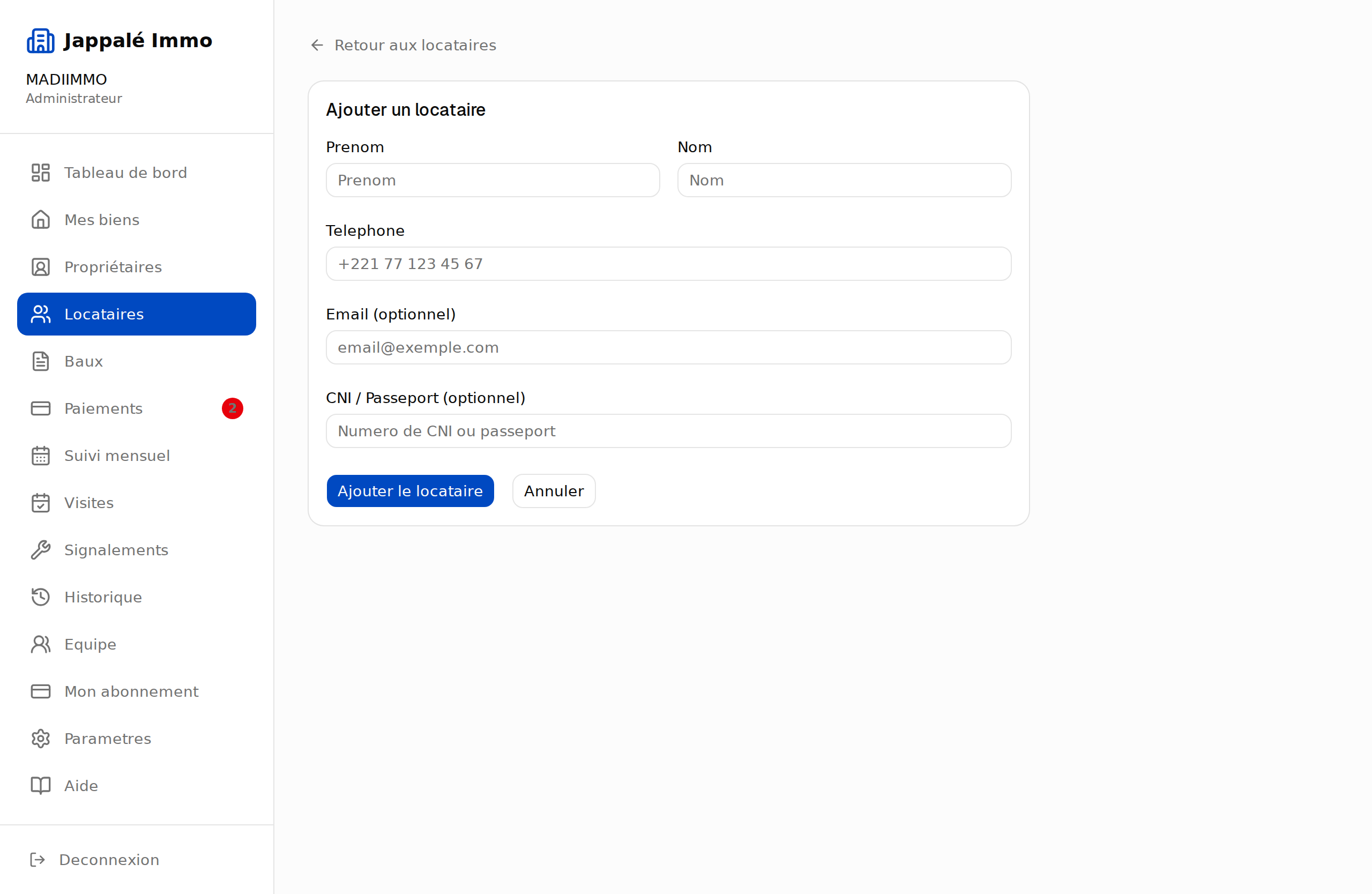
Informations obligatoires
- Prénom
- Nom
- Téléphone (format sénégalais : 77XXXXXXX ou +221 77XXXXXXX)
Informations recommandées
- Email — nécessaire pour envoyer l'invitation à l'espace locataire
- Numéro CNI — pièce d'identité
- Adresse personnelle
- Profession
L'email est crucial
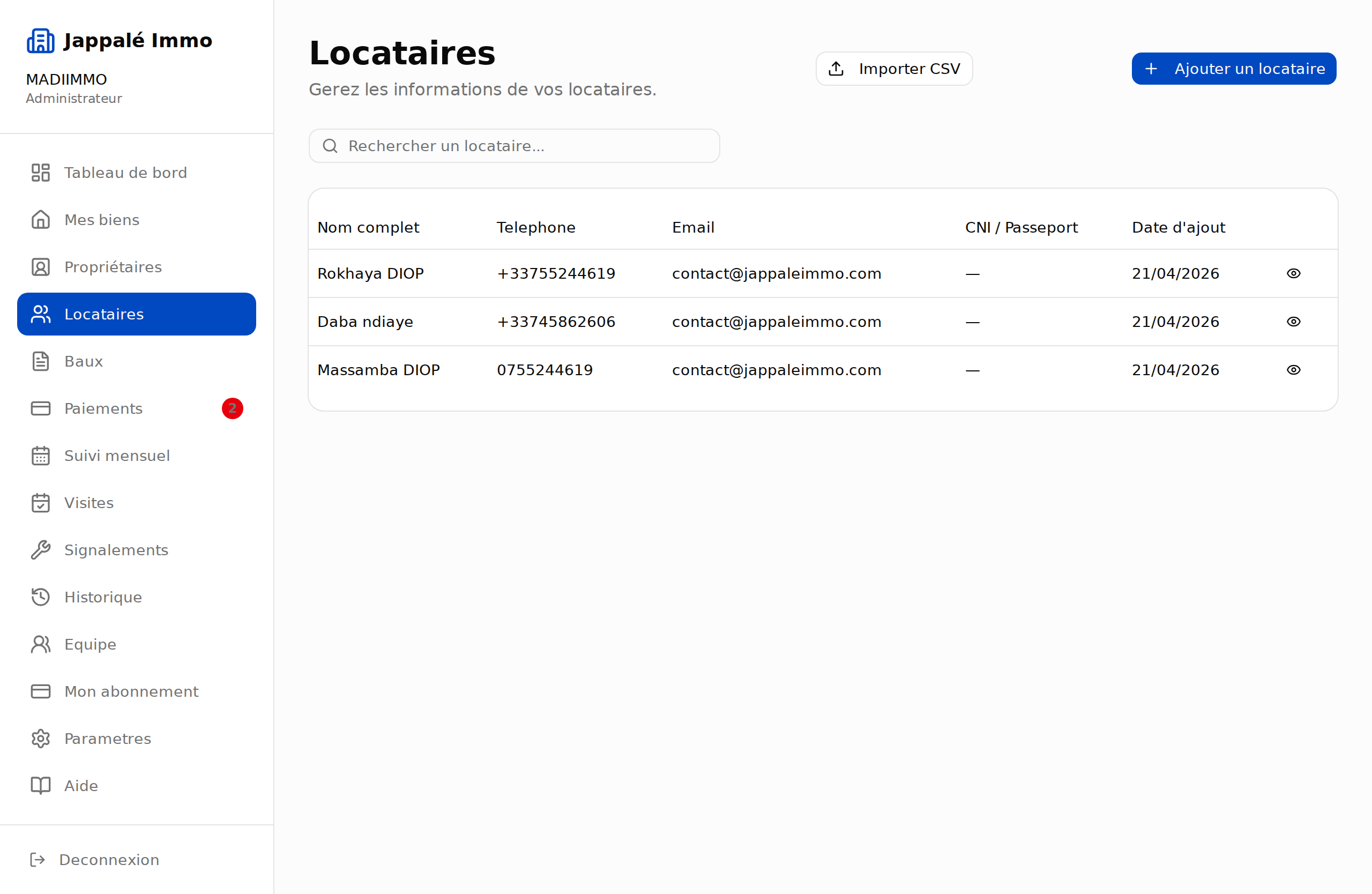
Liste des locataires
La page Locataires vous affiche tous vos locataires avec en un coup d'œil :
- Leur nom complet et leurs coordonnées
- Le bien qu'ils louent actuellement (s'ils ont un bail actif)
- Le statut de leurs paiements
Voir les détails d'un locataire
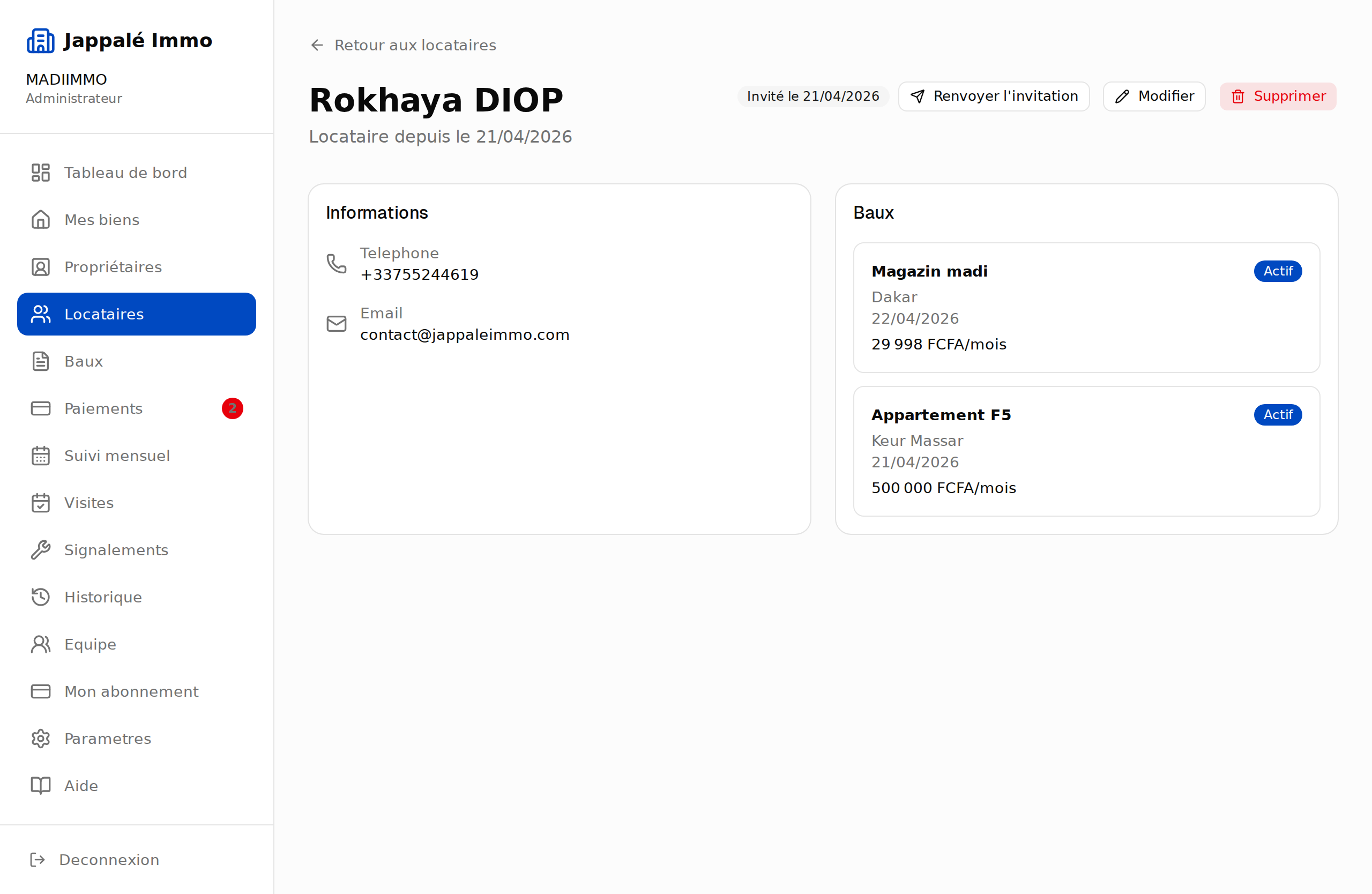
Cliquez sur un locataire pour voir sa fiche complète :
- Coordonnées complètes
- Copie de la CNI (si uploadée)
- Bail(s) en cours
- Historique des paiements
- Signalements effectués
Inviter le locataire sur son espace
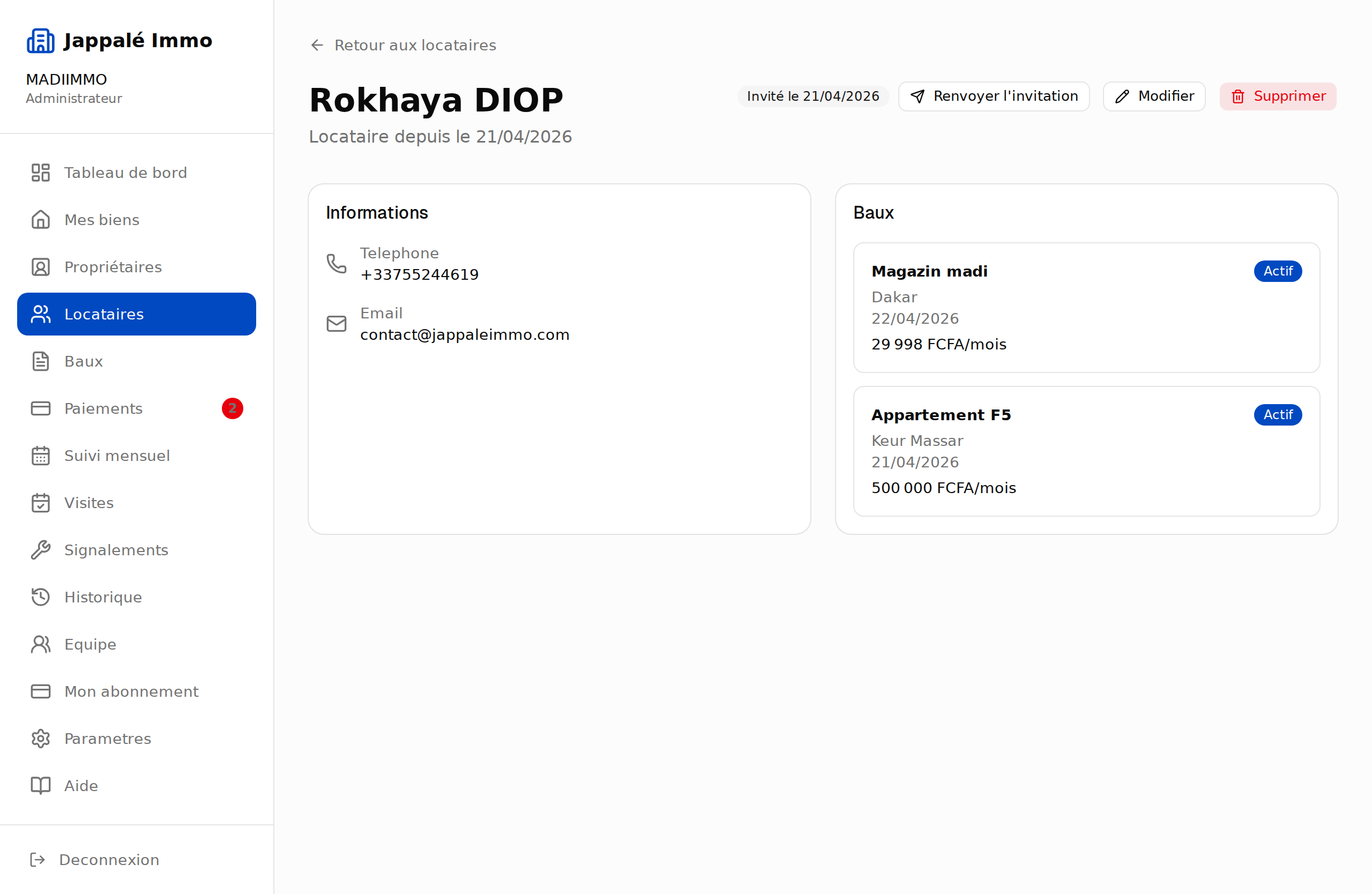
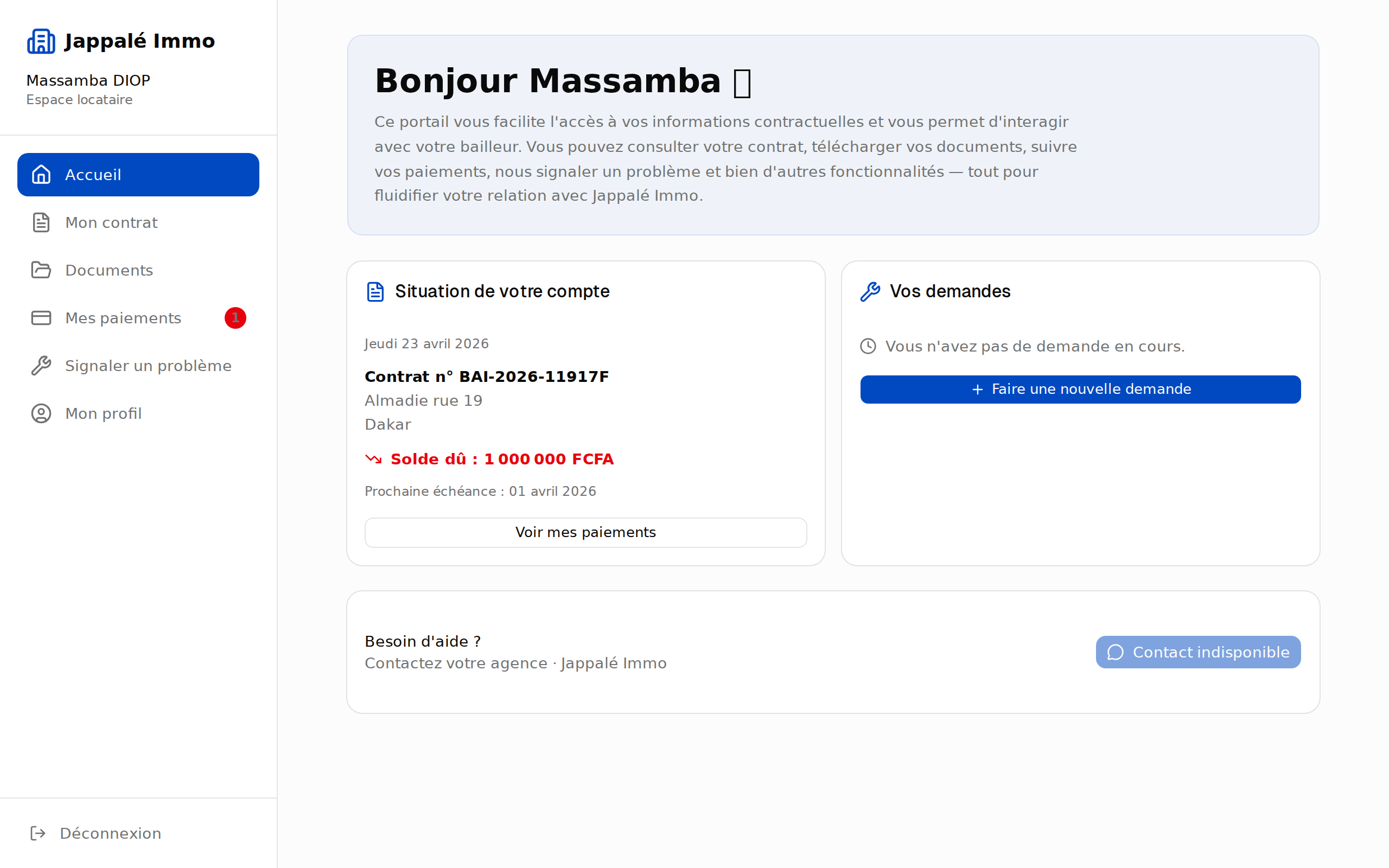
Pour que le locataire puisse consulter son portail, vous devez l'inviter :
- Sur la fiche du locataire, cliquez sur Inviter sur l'espace locataire
- Un email est envoyé avec un lien sécurisé
- Le locataire clique sur le lien, définit son mot de passe et accède à son espace
Alternative : lien direct WhatsApp
Un locataire avec plusieurs baux
Si un locataire loue plusieurs biens chez vous, créez simplement un nouveau bail pour chaque bien. Le même locataire peut avoir plusieurs baux simultanés — il verra un sélecteur de baildans son espace pour passer de l'un à l'autre.
Modifier un locataire
Sur la fiche du locataire, cliquez sur Modifier. Vous pouvez mettre à jour toutes ses informations sauf son email (l'email est lié au compte d'authentification une fois l'invitation acceptée).
Supprimer un locataire
Attention à la suppression